开始使用
左边是你的后台,右边是助手:说一句,它就做进项目。
窗口里有什么
- 左边是项目的后台:页面、表格、按钮,都是这个项目里的文件,由 Annulo 在本机渲染;
- 右边是助手:看得到这个项目的数据和代码,能动手改;
- 左下角「设置」:项目、模型、密钥、连接、定时任务、MCP、远程访问等,见 设置一览。
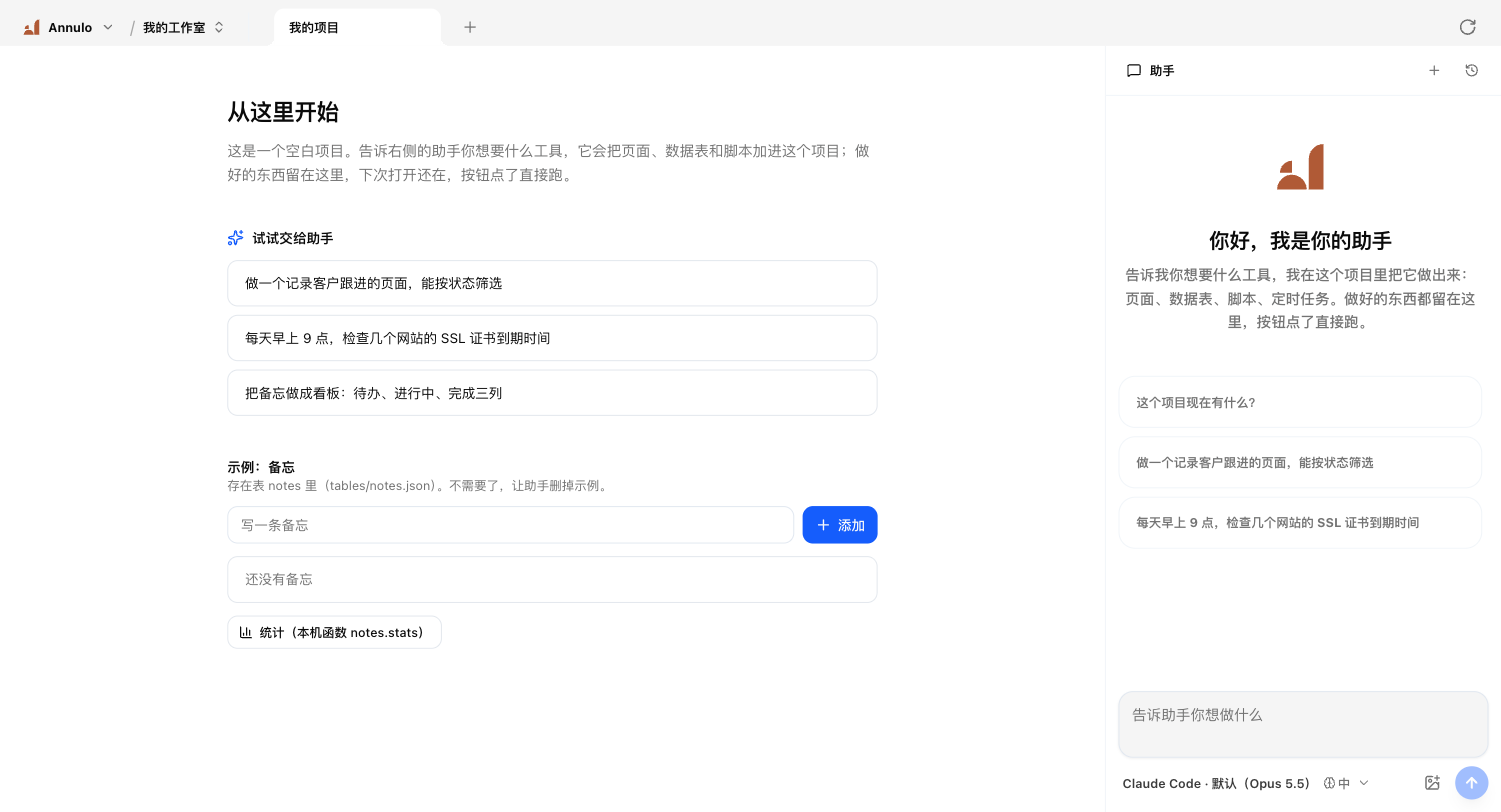
跟助手说第一件事
像跟同事交代事情一样说,不用懂代码。比如:
- 「做一个记录客户跟进的页面,能按状态筛选」
- 「每天早上 9 点提醒我该跟进谁」
- 「把这个文件夹里的报价单整理成一张表」
助手会把页面、表、本机函数、定时任务写进项目,写完左边的后台自动刷新。做好的东西留在项目里,下次打开还在;按钮点了就跑,不再经过助手。
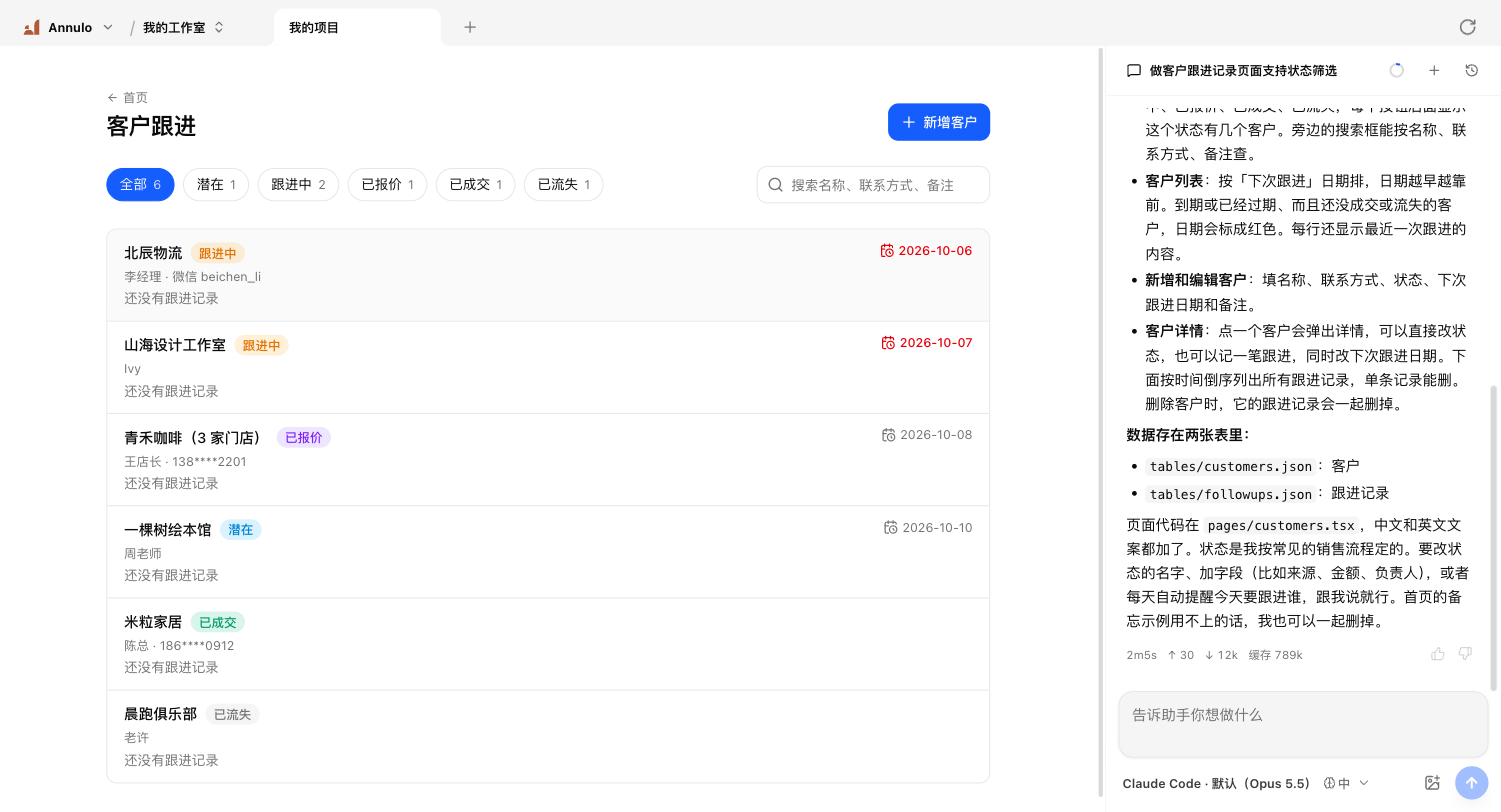
用模板起步
模板是一整套做好的后台,选了直接能用。每个模板都有自己的帮助手册:
用模板建的项目,同样可以让助手按你的业务改。
改坏了怎么办
每一轮改动都会记进项目的 git 历史。跟助手说「回滚刚才的改动」或者「回到昨天的版本」就行。