下载与安装
安装 Annulo,决定要不要连 creght,建好你的第一个项目。
1. 安装并打开 Annulo
Annulo 支持 macOS 12 及以上(Apple 芯片和 Intel)和 Windows(x64 和 ARM64),在 下载页 选对应的安装包。第一次打开时 macOS 会拦一下:到「系统设置 → 隐私与安全性」里点「仍要打开」;Windows 遇到 SmartScreen 提示时,点「更多信息 → 仍要运行」。
以前装过 Shuttle 的:Shuttle 改名叫 Annulo 了,直接装新版,项目和数据会自动带过来。
2. 要不要连 creght
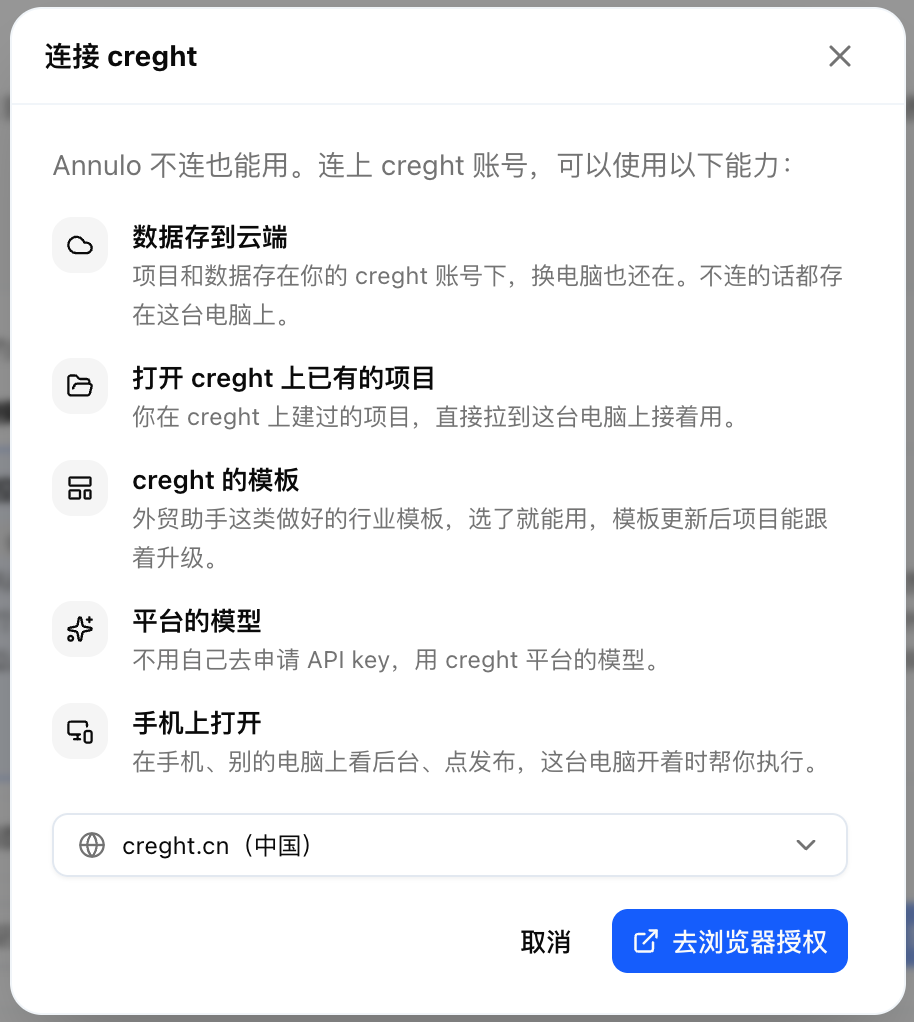
不连也能完整使用:项目和数据都在这台电脑上。想连的话,点「选择项目」页底部的「连接 creght」,或者「设置 → 连接」。连上以后多出什么,见 连接 creght:云端和手机。
不急着连,以后随时都能连。
3. 建好第一个项目
进入「选择项目」后,起个名字(比如品牌名或业务线),选一个模板:
- 空白项目:一个首页、一张示例表、一个本机函数,从零开始;
- 自媒体工作台:定位、选题、文章、各平台的帖子和数据,开源模板;
- 外贸助手(连了 creght 才有):独立站、产品资料、询盘跟进;
- 你自己的 git 模板:点「添加 git 模板」,填仓库地址。

一个项目就是一个业务,项目之间的数据、后台页面、对话历史互相隔离。以后在「设置 → 项目」里切换、改名或新建。
4. 选模型
在「设置 → 模型」里接自己的服务商、填 API key,或者用这台电脑上已经装好的 Claude Code / Codex;连了 creght 也能用平台的模型。
接着看 开始使用。