内容中心:选题、文章、发布
出选题、写文章(长文、图文笔记、视频),一键发到网站和支持这种类型的社媒账号;要发到别的平台就改写成它支持的类型。
左侧「内容与发布 → 内容中心」,两个页签:「文章」和「选题」。文章就是要发出去的内容,写好了直接发到网站和社媒账号上。
每篇文章有一个类型,新建时先选。各平台的发帖框不一样,归成三种:
| 类型 | 写什么 | 能发到 |
|---|---|---|
| 长文 | 标题、摘要、富文本正文(小标题、列表,图片插在正文里) | 网站(creght 站点、WordPress)、知乎 |
| 图文笔记 | 标题、纯文字正文、一组配图(第一张是封面) | 小红书、X、LinkedIn、Facebook、Instagram |
| 视频 | 标题、简介、一个视频 | YouTube、抖音、B 站,以及能发视频的图文平台 |
一篇长文想发到小红书、X,就「改写」成图文笔记(见下面)。
「选题」页签。选题从这几个地方来:
- 出一批选题:交给助手,按公司与产品资料和已有选题出一批,不和已有的重复;
- 来自搜索:有人在 Google 上搜、网站上还没有排得上的页面的词,每次同步谷歌数据时自动加进来,标着「来自搜索」;
- AI 搜索推荐页的「没被引用的写成选题」;
- 手动添加:自己写标题和切入点。
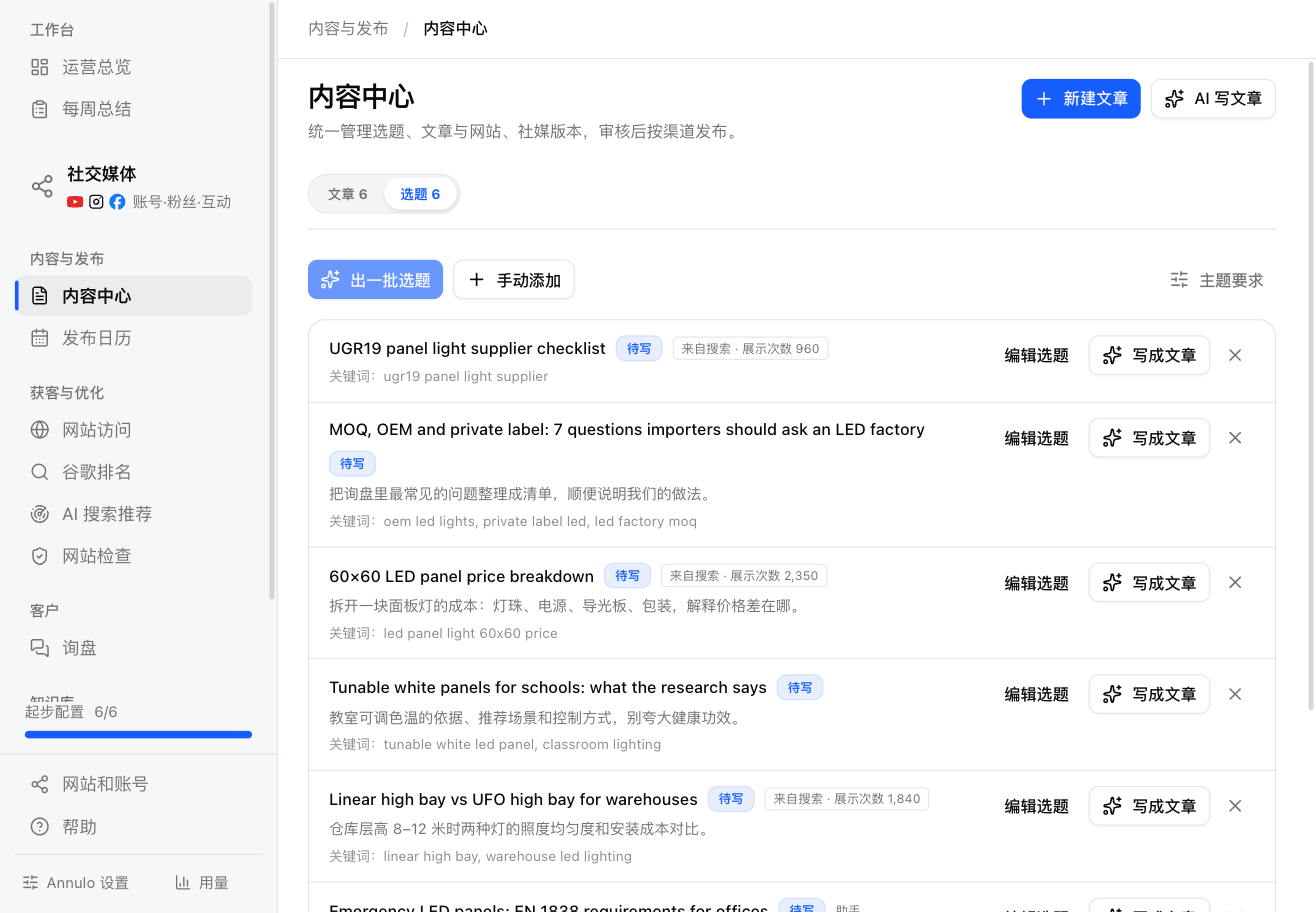
- 点选题标题或「编辑选题」,能补内容角度、目标关键词、目标买家、要回答的买家问题、关联自有产品、文章大纲、写作语言、行动引导(CTA)、待补资料,然后「保存并写成文章」;
- 「写成文章」交给助手写这一个;
- 不想写的点「×」(放弃这个选题),放弃的在下面「已写成 / 已放弃的选题」里能「恢复」;
- 点「出一批选题」先弹窗,可以写这一批的额外要求,比如只出某类主题、一次出几个,只用于这一批;不填就照默认的要求出。
三种开头:
- 「新建文章」:先选类型,在「这篇想写什么」里写主题、要点或一段草稿,然后二选一:「自己写」建一篇草稿打开编辑(第一行当标题,后面的放进正文);「让 AI 写」交给助手,怎么写照「写作要求」,什么都不填时助手从选题里挑一个最值得写的;
- 选题上「写成文章」:写这个选题,同样先选类型,可以补充要点或草稿。
- 在 Notion 里写好的:在「这篇想写什么」里只粘那篇 Notion 页面的链接,点「从 Notion 导入」存成草稿,图片存进资料库(要先在 Annulo 的 设置 → MCP 里连上 Notion)。文章页标题下面写着来源,文档改了会提示「文档有更新」,点「从文档更新」拉回来;这边改过正文的,覆盖前会先问。
交给助手写的,页面上显示「助手正在写…」,一般几分钟,点「看过程」能看它每一步。写好的文章是「草稿」,在「文章」页签里。长期的写法在页面右上角「更多 → 写作要求」里改。 助手只用公司资料和产品目录里有的事实,不编数据和案例;资料库和产品图里有对得上的图会配上。长文会参照网站上已有文章的语气和结构。
点开一篇:
- 「修改」:按类型改。长文改标题、摘要、正文(能插小标题、列表、图片,也能直接粘贴、拖进图片,输入 / 选要插入的块);图文笔记改正文和配图(「从资料库选」,拖动调整顺序,没配图时填「封面大字」生成文字封面);视频选资料库的视频或「上传本机视频」(只存在这台电脑上,最多 8 GB,90 天后清理),再写简介。三种都有话题;
- 「AI 修改」:写清楚哪里要改,它在当前内容上只改你说到的部分,类型不变;「更多 → 改写要求」是它每次改都要遵守的写法;
- 「更多 → 删除这篇」:已经发出去或排了期的不能直接删。
文章页点「改写」(或者列表里一篇右边的「⋯ → 改写」):选改成哪种类型,有两种做法,都是另存一篇新的、原文不动:
- 「AI 改写」:写这次的要求,助手按目标类型重写;
- 「转换」:不经过 AI,内容一个字不改,只换格式:长文的小标题、段落变成一行一行的纯文字,正文里的图做配图;反过来一行变一段,配图接在最后。选了同类型时这个按钮是「复制」。
新文章在列表里,详情里写着「改写自」哪篇;原文下面列着「改写出的文章」。列表里「⋯ → 复制」原样复制一篇草稿。
改写预设:常用的要求存起来,下次点一下就填好。比如经常把长文改成 X 的推文,就在「改写成图文笔记」下写「简短,200 字以内,开头一句话抓人」,点「存为预设」。点一下预设,类型和要求都填好;改、删、新建在改写弹窗的「管理预设」里。
文章页点「发布」:
- 列出所有网站和社媒账号,支持这篇类型的能勾(可以多选);不支持的灰掉,写着原因,可以先改写;登录过期、登录在别的电脑上的也会写明;
- 网站只发长文;第一次发某个网站要先点「让 AI 配置发布」:AI 看一下网站的文章字段(没有博客会帮你搭一个),写好映射并试发一篇,配一次以后就能直接发;
- 超出平台字数上限的、这个账号已经发过一次的,会提示;
- 选「立即发布」或「定时发布」。立即发布逐个发、逐个显示结果;定时的到点由 Annulo 发(Annulo 要开着)。
发出去的是文章当时的内容,之后再改文章,不影响已经发出去的;网站可以在发布记录里点「更新到网站」,也能排个时间到点更新。文章第一次发到网站后,会自动进「谷歌排名 → 效果追踪」,17 天后看这篇带来了多少搜索点击。
文章页下面的「发布记录」:这篇发到了哪些网站和账号,每个一条,显示状态、时间、平台上的链接、最近一次采集的浏览、点赞、评论。
- 发布失败的写着原因,改好后「重新发布」(重发会先去平台上找,已经发出去的不会重复发);
- 排了期的能改时间、「立即发布」或取消排期;
- 没发出去的社媒记录能「删除记录」;网站点「更新到网站」重发,发失败的点「让 AI 修」;
- 「看账号数据」去社交媒体页。
「文章」页签能搜标题和内容,按「草稿」「已发布」和类型筛。发出去的文章后面列着发到了哪些网站和账号,点一个打开那篇的发布记录。