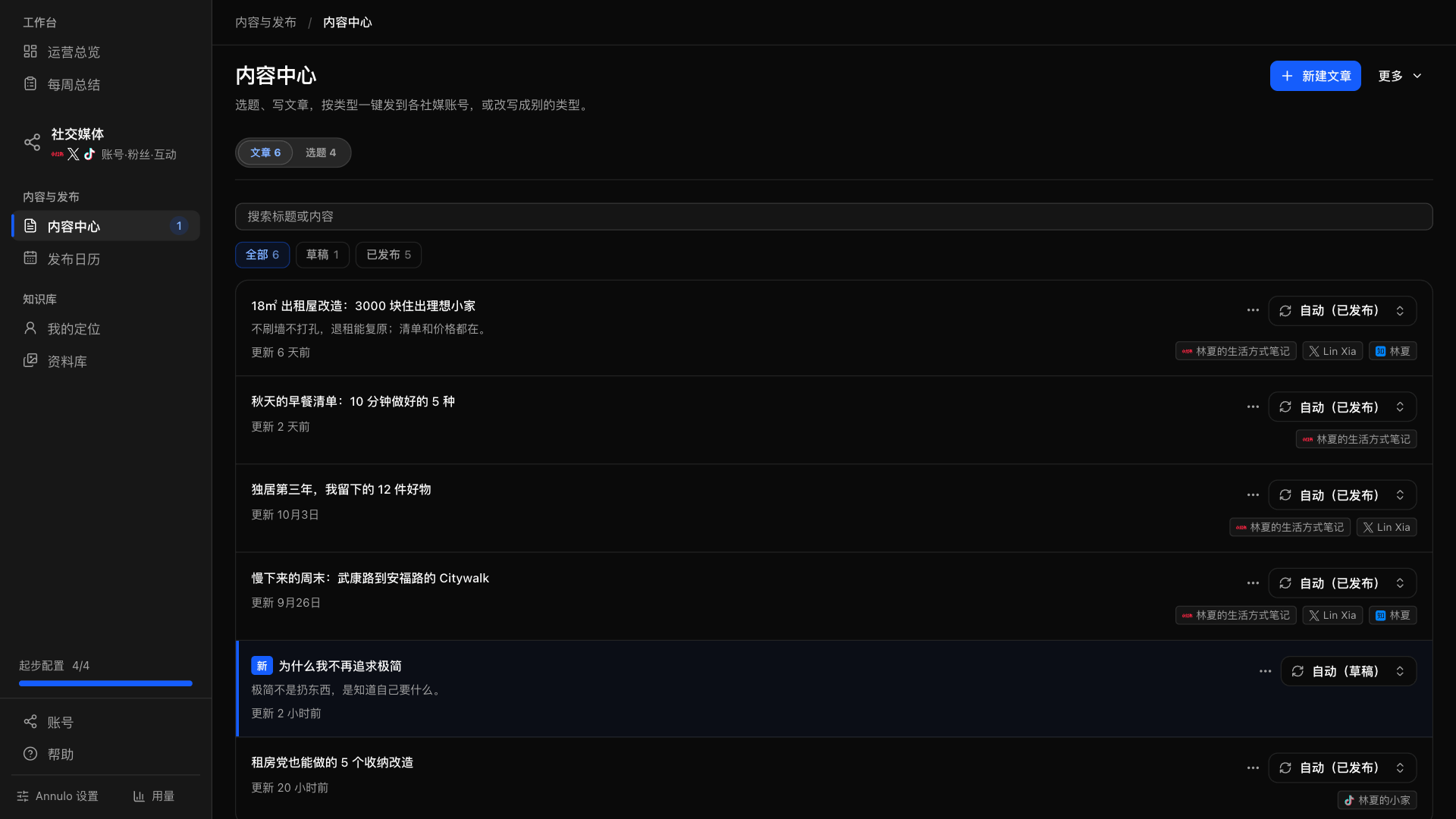
内容中心:选题、内容、发布
一条内容的稿子、文案、脚本、图、视频都放在它里面;交给 AI 在里面做,发布时挑这次发什么、发到哪些账号。
左侧「内容与发布 → 内容中心」,两个页签:「内容」和「选题」。
每条内容里放着它自己的文件:稿子、脚本、文案、视频、图,可以再分子文件夹(比如 A 版、B 版各一个)。你在页面上改,AI 在对话里改,改的是同一份文件。内容本身不分类型,到发布时才挑这次发成图文、视频还是长文。
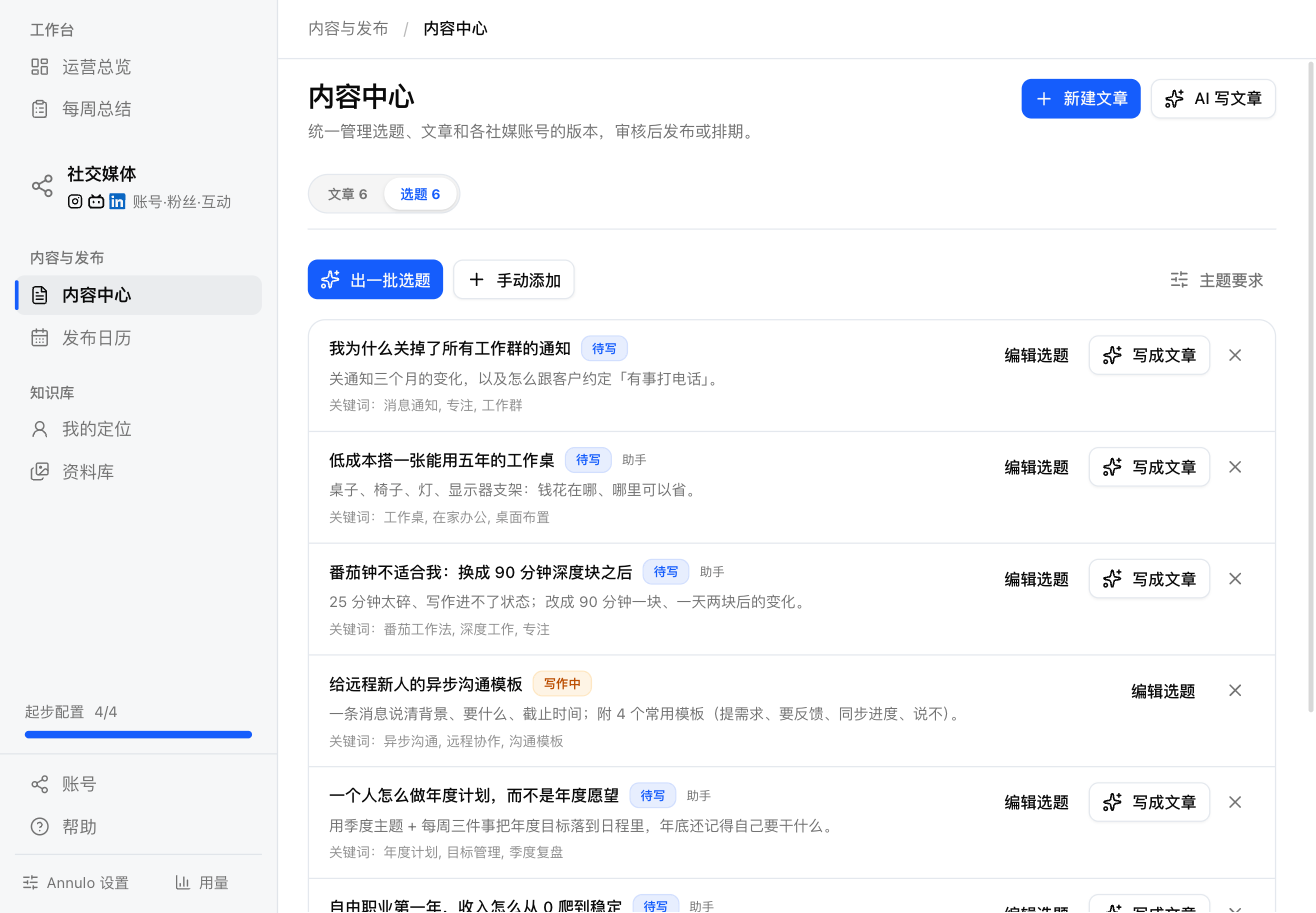
「选题」页签:
- 出一批选题:先弹窗,可以写这一批的额外要求(只出某类主题、一次出几个),不填就照默认的要求出。助手按你的定位、已有选题和最近帖子的反响出一批,不和已有的重复;
- 手动添加:自己写选题和切入点;
- 点选题标题或「编辑选题」,能补内容角度、关键词、读者是谁、读者想知道什么、大纲、发到哪些平台、还缺的素材;
- 「做成内容」:用这个选题新建一条内容(见下面),选题的标题和简报会写进稿子;
- 不想写的点「×」(放弃这个选题),放弃的在下面「已写成 / 已放弃的选题」里能「恢复」。
「内容」页签右上角「新建内容」,在「这条想做什么」里写主题、几个要点或一段草稿(第一行当名字),会存成这条内容的「稿子.md」。然后二选一:
- 「自己写」:建好就打开,直接在里面写;
- 「让 AI 做」:建好后交给助手照稿子做,要发的文字写进「文案.md」,要做的图、视频也放进这条内容。什么都没写时,助手从选题里挑一个现在最值得做的。
怎么写(结构、语气、长度)照「写作要求」,在页面右上角「更多 → 写作要求」里改。助手只用「我的定位」里写了的个人经历,不编数据和案例。 在 Notion 里写好的:在「这条想做什么」里只粘那篇 Notion 页面的链接,点「从 Notion 导入」(要先在 Annulo 的 设置 → MCP 里连上 Notion)。
点开一条,从上到下是:名字(双击改名)、文件、发布记录。顶上一排:返回、状态、「交给 AI」「发布」「更多」(复制引用、改写要求、删除这条)。
状态默认按发布记录自动判断(「自动(已发布)」),点它可以手动标成「草稿」或「已发布」,或者「恢复自动更新」。
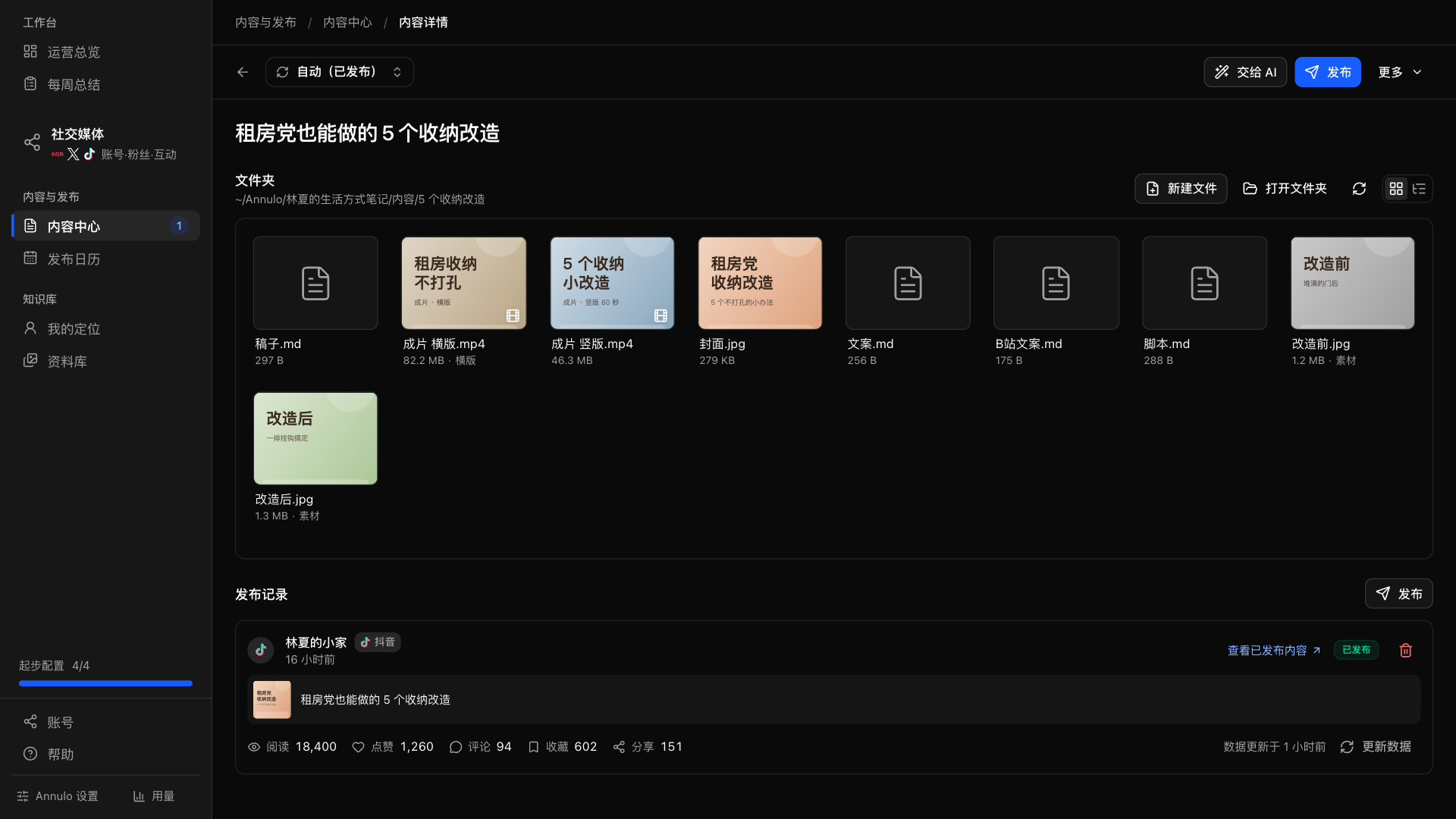
- 网格(默认):所有文件铺在一起,「稿子.md」排第一,其余最近改的在前;图片、视频显示缩略图,名字下面写着大小和在哪个子文件夹。只有一个文件时直接打开它;
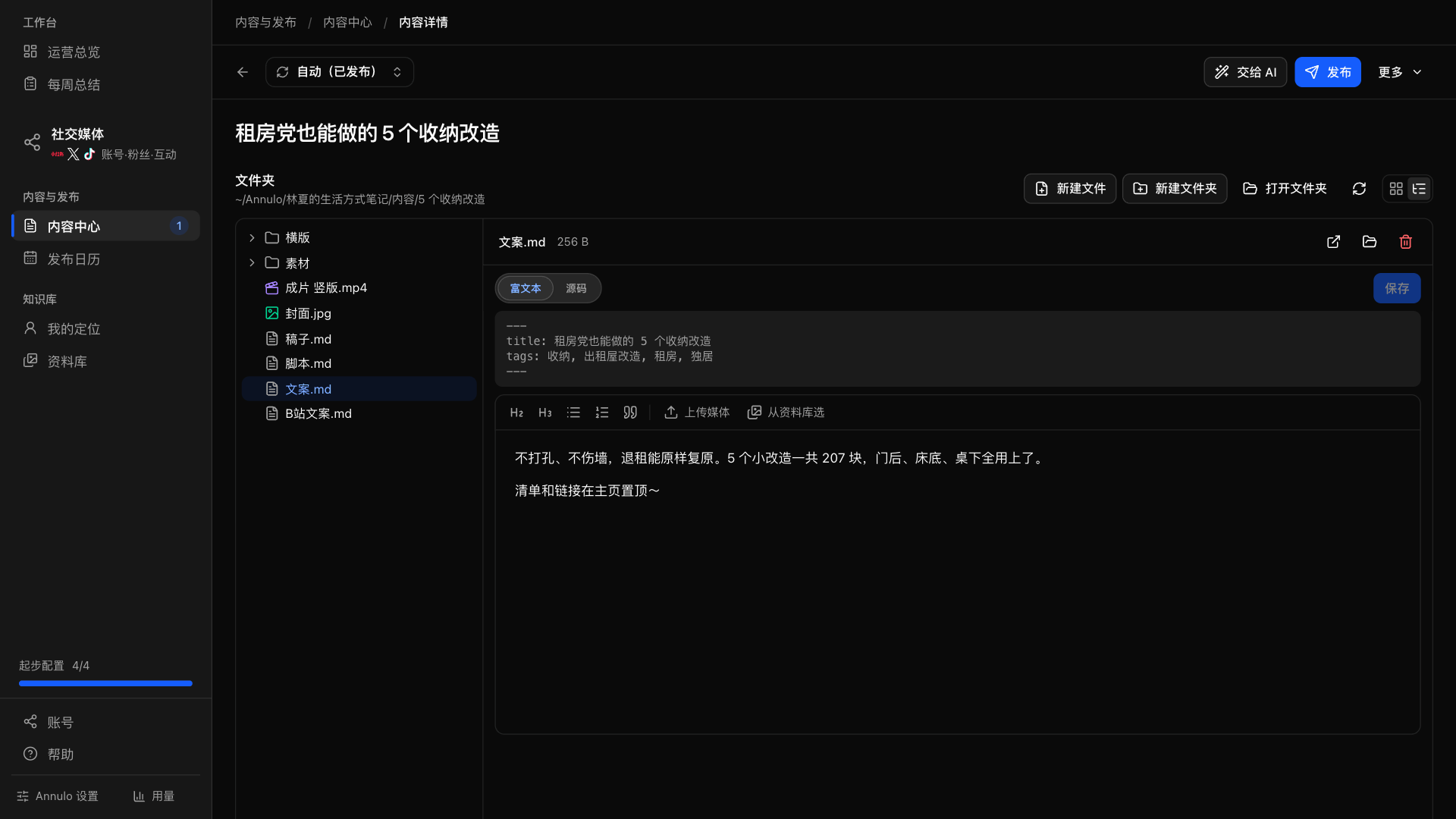
- 树:右上角切换。左边是目录,右边看、改文件,宽屏下是固定高度的两栏,各自滚动。默认打开你上次在这条里看的文件,没有就打开最近改的,再没有就打开稿子。网格还是树记在这台电脑上;
- 「新建文件」(树里还有「新建文件夹」):点了弹出一个小框填名字,比如「文案.md」「A 版/脚本.md」;
- 点开一个文件:.md 默认用富文本改,可以切到「源码」,改完点「保存」(⌘S / Ctrl+S 也行)。文案开头
---包住的那几行(标题、话题)显示成灰色一块,在「源码」里改。图片、视频直接预览; - 文件名双击改名。右边三个图标:用系统程序打开、在文件夹中显示、删除(点一下变成「挪进废纸篓?」,再点才删)。在网格或树里右键一个文件也有这些操作;
- 「打开文件夹」在电脑上打开整个文件夹,用别的软件改也行。AI 在对话里改了文件,这里几秒内自动刷新;你正在改的文件被别处改了,会问你「载入新版本(丢掉我的修改)」还是「接着改(保存时覆盖)」。
顶上「交给 AI」,两种做法:
- 在这篇上做:写文案、改文案、写脚本、做图、做视频……做出来的都放进这条的文件夹。在「要求」里写要做什么、做成什么样,点「开始」;
- 另写一篇:选「做成」长文、图文笔记或视频,写这次的要求(选填),点「AI 改写成…」另写一条新的,原文不动。「转换」不经过 AI,只换格式另存一条。
常用的要求存成「AI 预设」:模板自带几条(比如「照稿子写正文」「做视频」),点一下就填进要求;写好的要求点「存为预设」,改、删、新建在「管理预设」里。
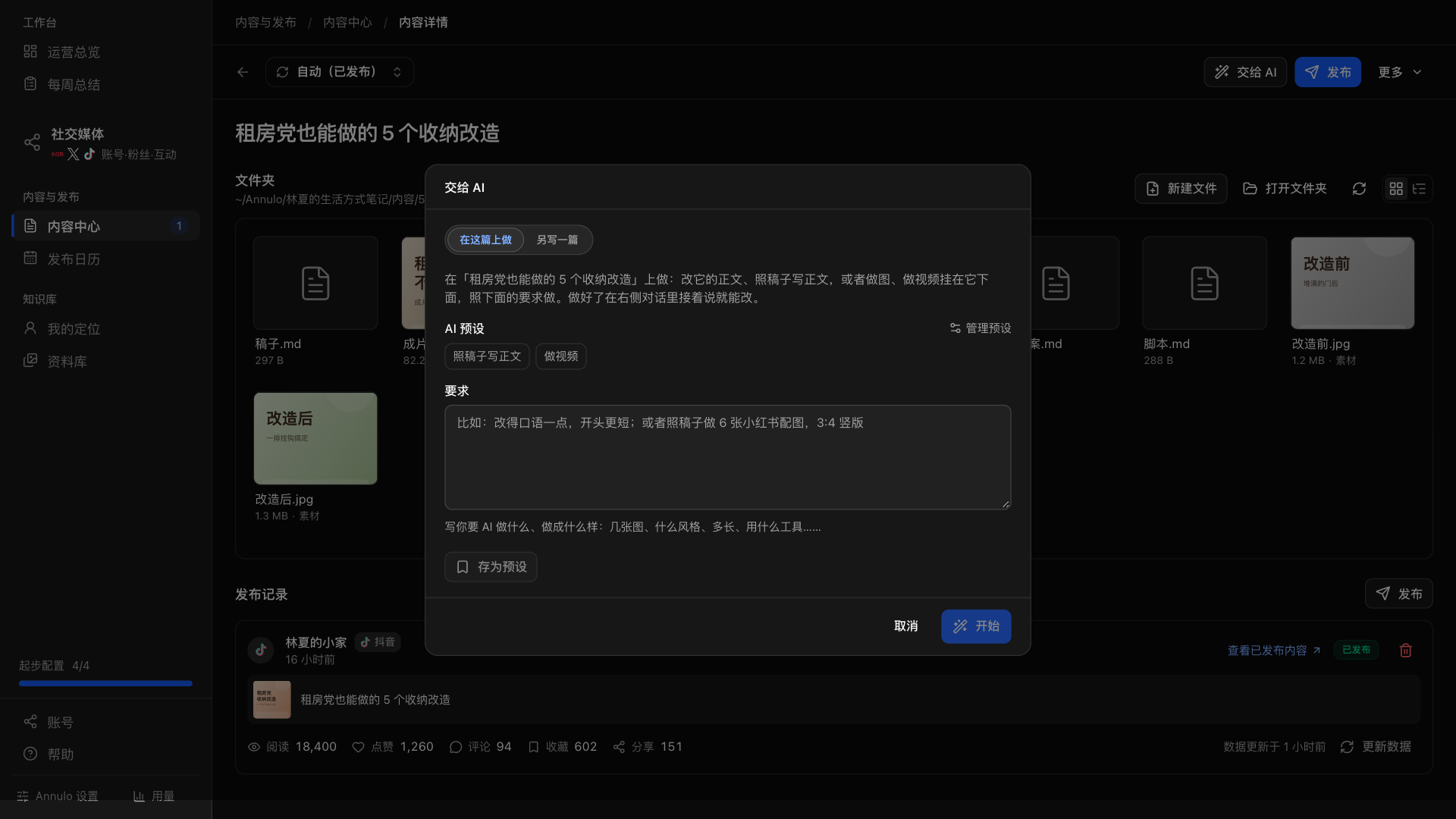
交出去后,右侧开一段新对话,文件夹上方出现「AI 正在这条内容上做」,下面一行是这次的要求,点「查看对话」看它每一步。做好的文件出现在文件夹里。 要改就回到做它的那段对话里直接说(「第 2 段短一点」「封面字大一点」),右侧的对话历史里找得到;也可以点「更多 → 复制引用」,贴进新对话里说。改文案时的写法照「更多 → 改写要求」。
点「发布」,在弹窗里挑这次发什么:
- 发成:图文、视频或长文。打开时按文件夹里有什么先选好(有视频选视频,有图选图文,不然长文);
- 从文件填入:点一份 .md,把它的标题、话题、正文填进下面。名字带「文案」或开头写了标题(
title:)的排在前面、默认用它,比如「B站文案.md」;分镜、脚本这类收在「更多」里。填进来的标题、正文(视频是简介)、话题都能当场改,只改这次发的,不改文件; - 配图 / 视频:图文挑一组图(第一张是封面),视频挑一个视频。文件夹里的直接点,也能「上传」或「从资料库选」,上传的会复制进这条的文件夹。名字带「成片」的视频默认选上;视频卡片上点播放按钮先看一遍;
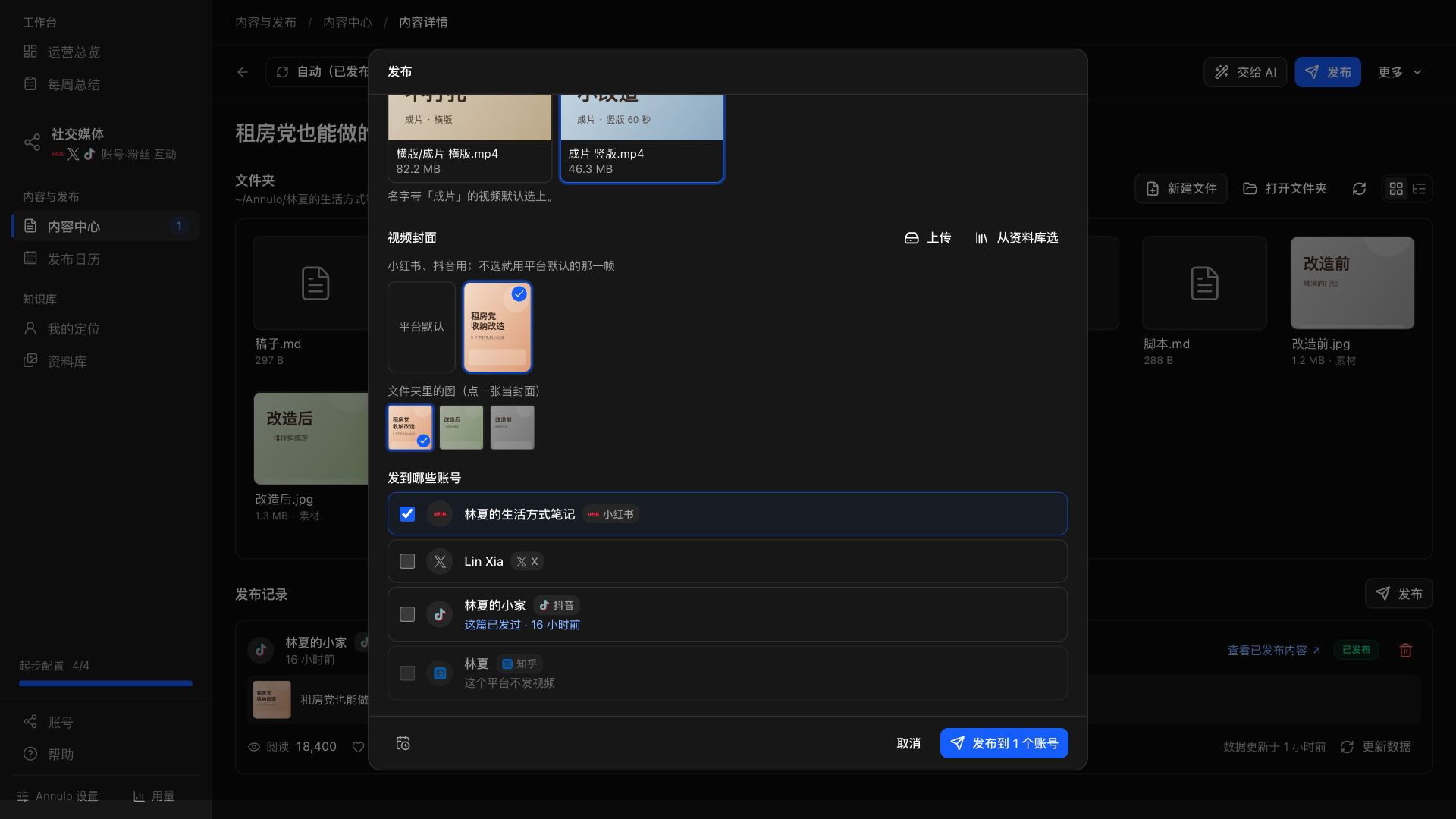
- 视频封面(小红书、抖音用):默认用文件夹里名字带「封面」的图,可以另点一张、上传、从资料库选,或者选「平台默认」。
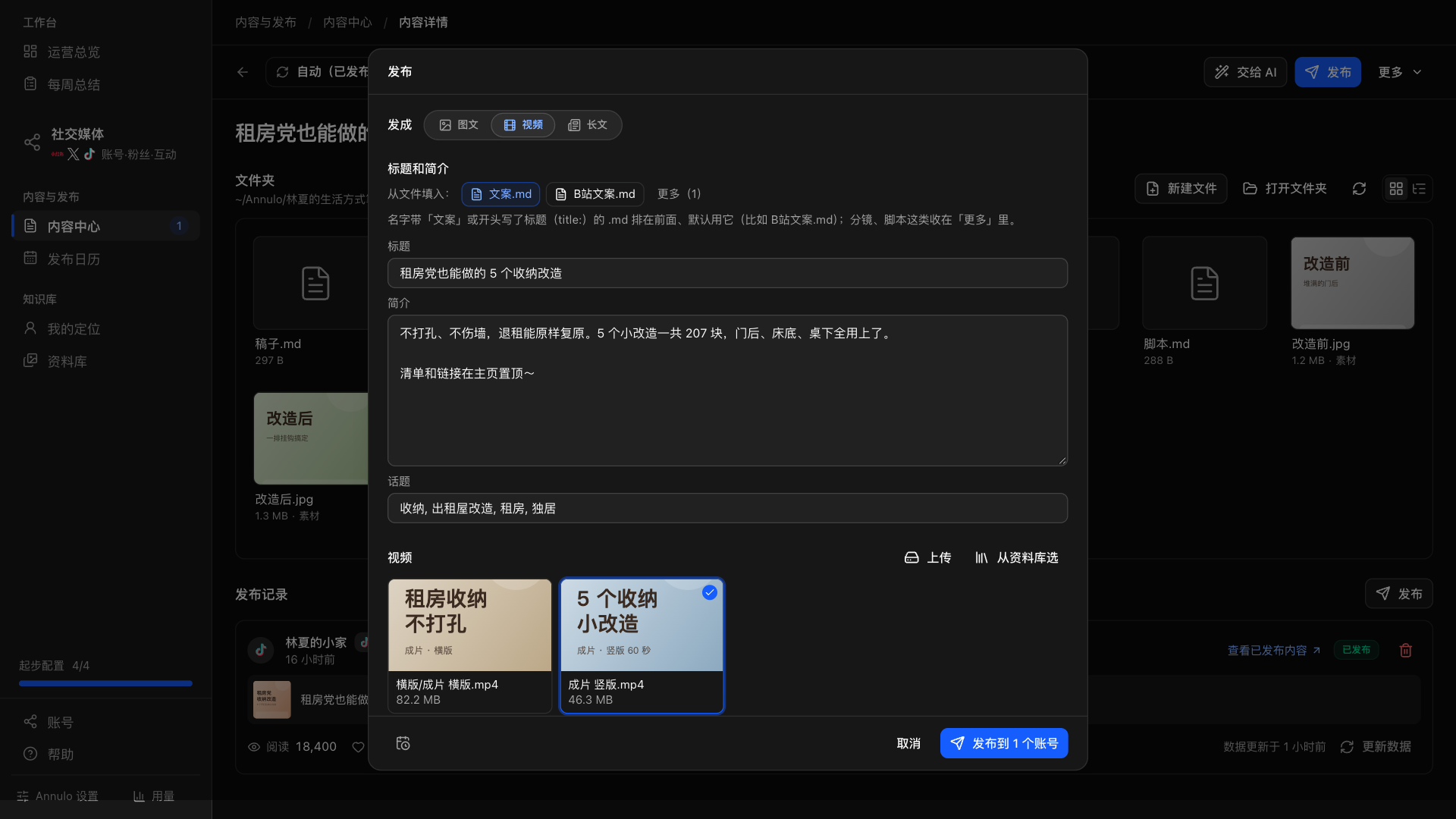
- 发到哪些账号:账号名后面有平台标签;发不了的灰掉并写原因(比如「这个平台不发视频」「登录过期了,先重新登录」);这条已经发过、排过期的写着「这篇已发过 · 时间」「这篇已排期 · 时间」,免得重复发;正文超过平台字数上限也会提示;
- 右下角「发布到 N 个账号」马上发,进度在发布记录和右下角看;要定时,先点左下角的日历图标选时间,按钮变成「排期到 N 个账号」,到点由 Annulo 发(Annulo 要开着)。
同一条内容可以发好几次,每次挑不同的文件,比如横版成片发 B 站、竖版成片发抖音。发出去的是当时挑好的内容,之后再改文件,不影响已经发出去的和已经排好的。
内容页最下面,每发到一个账号一条:账号和平台、时间、这次发的是什么(第一张图或视频、标题),阅读、点赞、评论、收藏、分享,「查看已发布内容」打开平台上的帖子,「更新数据」马上重新采集这个账号。
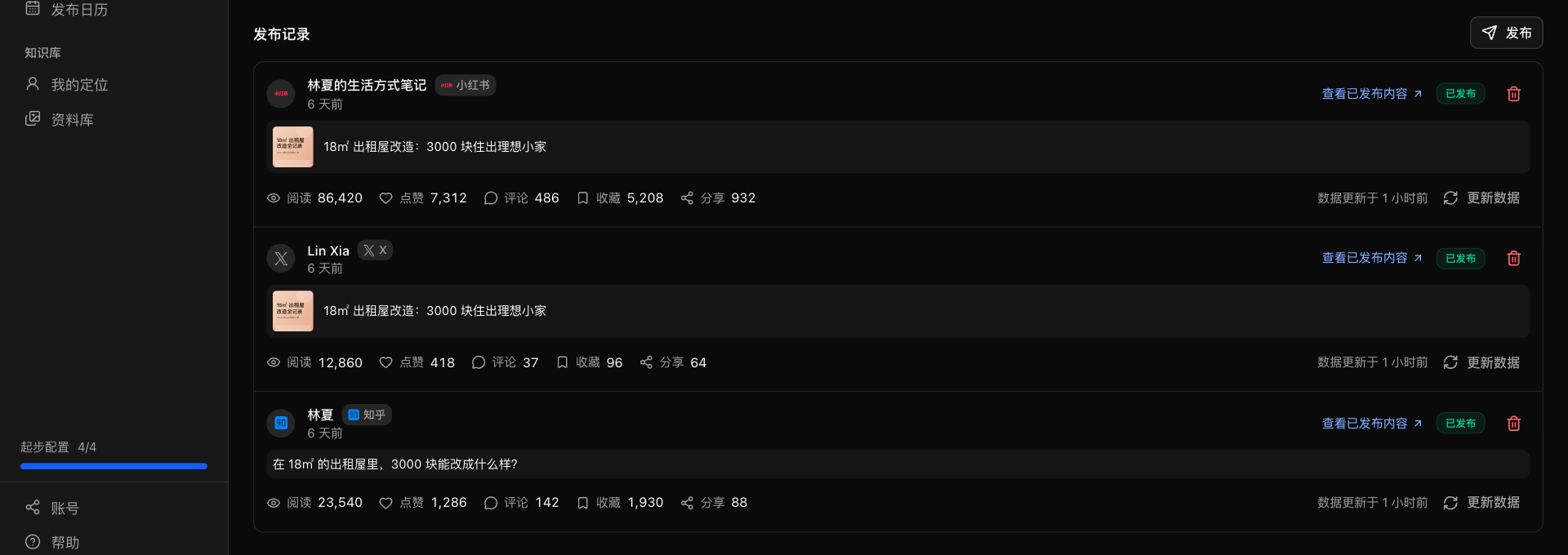
- 发布失败的写着原因,改好后「重新发布」(会先去平台上找这一条,已经发出去的不会重复发);
- 一直显示「发布中」:点「标记为发布失败」再重新发;
- 排了期的能改时间、「立即发布」或取消排期;
- 已发布的点右边的删除图标,二选一:「从小红书删除」这类(把平台上的帖子删掉,记录留着),或「只删记录」(平台上的不动,已经手动删过、或者重复记了两条时用)。没发出去的直接「删除记录」;
- 点账号名去「社交媒体 → 数据表现」看这个账号。
「内容」页签能搜标题和内容,按「草稿」「已发布」筛。AI 做好、还没打开看过的标着「新」,左侧「内容中心」后面是它们的数量。发出去的后面列着发到了哪些账号,点一个打开那条、定位到那条发布记录。 每行右边的「⋯」:复制引用、改写(打开「交给 AI」)、复制、删除这篇;状态也能在右边直接改。已经发出去或排了期的不能删,先在发布记录里处理。